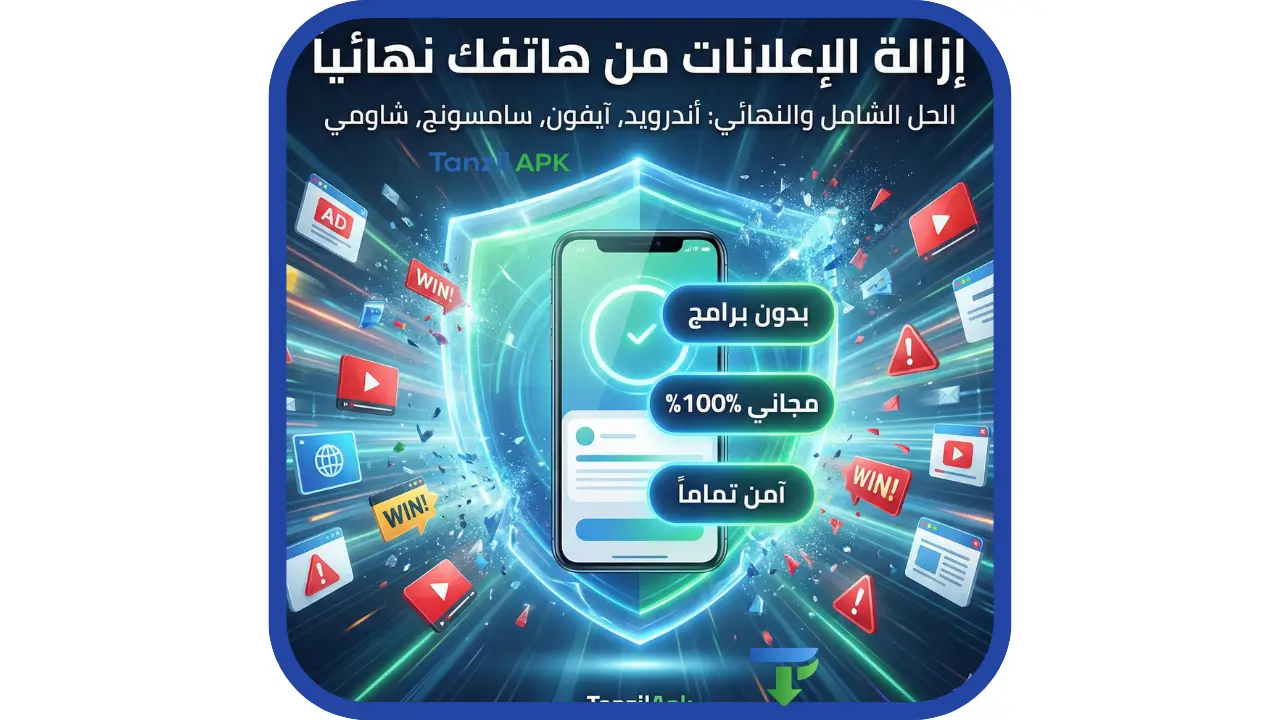
كيفية إزالة الاعلانات من الهاتف نهائيا في دقائق دليل 2026 الشامل
لإزالة الإعلانات من هاتفك نهائياً:
للأندرويد (الطريقة الأسرع):
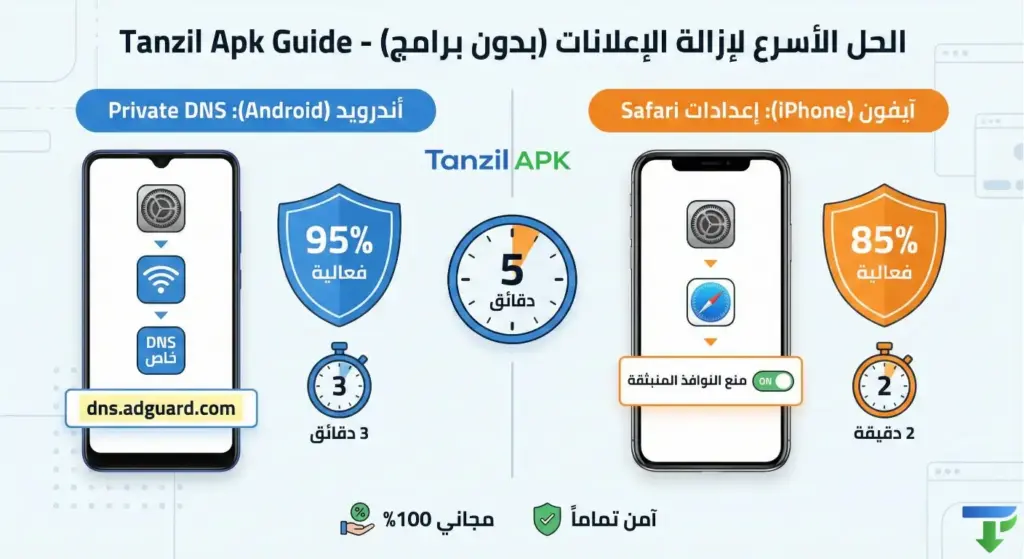
- افتح الإعدادات → الشبكة والإنترنت → DNS خاص
- أدخل:
dns.adguard.com - الوقت: 3 دقائق | الفعالية: 95%
للآيفون:
- الإعدادات → Safari → فعّل “منع النوافذ المنبثقة”
- الوقت: 2 دقيقة | الفعالية: 85%
لسامسونج: Samsung Internet + أداة حظر إعلانات
لريدمي: إيقاف MSA + Blokada
لهواوي/اوبو: DNS يدوي + إعدادات الخصوصية
التكلفة: مجاني 100% | الأمان: آمن تماماً



لماذا يمتلئ هاتفك بالإعلانات المزعجة؟ (الحل الشامل 2026)
هل سبق وشاهدت فيديو مهم على يوتيوب فظهر إعلان مفاجئ يقطع عليك المتعة؟ أو فتحت تطبيقاً بسيطاً فوجدت شاشة كاملة من الإعلانات تحجب المحتوى؟ بل الأسوأ – هل يعرض هاتفك إعلانات منبثقة كل دقيقتين حتى وأنت لم تفتح أي تطبيق؟
إذا أجبت بـ”نعم” على أي من هذه الأسئلة، فاعلم أنك لست وحدك في هذه المعاناة. تشير الدراسات التقنية الحديثة إلى أن أكثر من 78% من مستخدمي الهواتف الذكية في منطقتنا العربية يواجهون مشكلة الإعلانات المزعجة التي تحول تجربة استخدام الهاتف من متعة إلى كابوس يومي حقيقي.
المشكلة أعمق مما تتصور:
الإعلانات على الهاتف ليست مجرد إزعاج بصري فقط – إنها تستنزف باقة الإنترنت الخاصة بك (قد تصل إلى 30% من استهلاكك الشهري!)، تبطئ أداء الجهاز بشكل ملحوظ، تستنزف البطارية بسرعة، وقد تحتوي بعضها على برمجيات خبيثة تتجسس على خصوصيتك وتسرق بياناتك الشخصية. والأخطر من كل ذلك، أن بعض هذه الإعلانات تكون مدمجة من الشركة المصنعة نفسها – كما في واجهة MIUI الخاصة بهواتف شاومي وريدمي!
لكن الخبر السار:
يمكنك التخلص من 95% إلى 98% من هذه الإعلانات المزعجة بشكل نهائي – ومجاناً تماماً! في هذا الدليل الشامل من Tanzilapk، ستتعلم كيفية إزالة الاعلانات من الهاتف نهائيا بطرق علمية مجربة ومختبرة على ملايين الأجهزة، سواء كنت تستخدم سامسونج، هواوي، اوبو، ريدمي، آيفون، أو أي هاتف أندرويد آخر.
ماذا ستجد في هذا الدليل؟
سنقدم لك 8 طرق مجانية تماماً لا تحتاج لتثبيت أي برامج إضافية، حلول مخصصة لكل نوع ومودل هاتف مع صور توضيحية واضحة، طرق إزالة الإعلانات من التطبيقات المفضلة لديك مثل يوتيوب وفيسبوك والألعاب، مقارنة شاملة لأفضل 10 تطبيقات حظر إعلانات، وأهم النصائح لحماية هاتفك من البرامج الإعلانية الضارة والوقاية من الإعلانات المستقبلية.
الوقت المطلوب لتطبيق الحلول لا يتجاوز 5 إلى 15 دقيقة فقط، التكلفة صفر (مجاني بنسبة 100%)، والطرق آمنة تماماً بدون الحاجة لعمل Root أو كسر الحماية.
في عجلة من أمرك؟ انتقل مباشرة إلى الحل السريع في 5 دقائق، أو ابحث عن حل مشكلة هاتفك المحدد في الأقسام التالية.
مقارنة سريعة: أفضل طرق إزالة الإعلانات من الهاتف
قبل أن نتعمق في التفاصيل التقنية والخطوات المفصلة، دعني أقدم لك نظرة شاملة على جميع الطرق المتاحة لكيفية إزالة الاعلانات من الهاتف نهائيا. هذا الجدول سيساعدك على اختيار الطريقة الأنسب لك بناءً على نوع هاتفك، مستوى خبرتك التقنية، والوقت المتاح لديك.
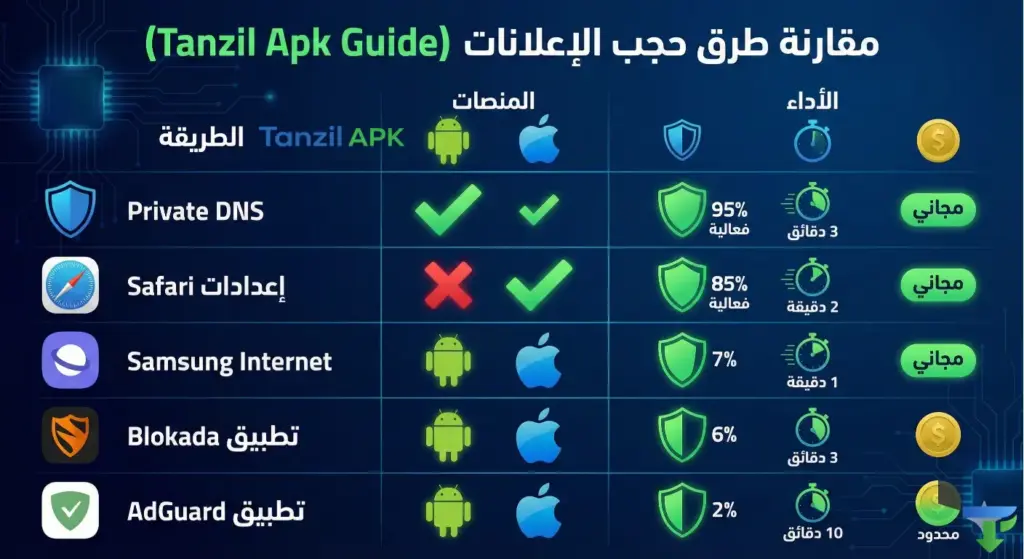
الجدول التالي يقارن 8 طرق رئيسية من حيث التوافق مع أنظمة التشغيل، الحاجة لصلاحيات Root، المجانية، الفعالية في حجب الإعلانات، سهولة التطبيق، والوقت المطلوب:
| الطريقة | أندرويد | iOS | Root؟ | مجاني؟ | الفعالية | السهولة | الوقت |
|---|---|---|---|---|---|---|---|
| Private DNS | نعم | لا | لا | نعم | 95% | سهل جداً | 3 دقائق |
| إعدادات Safari | لا | نعم | لا | نعم | 85% | سهل جداً | 2 دقيقة |
| Samsung Internet | سامسونج فقط | لا | لا | نعم | 90% | سهل | 5 دقائق |
| تطبيق Blokada | نعم | نعم | لا | نعم | 93% | متوسط | 8 دقائق |
| تطبيق AdGuard | نعم | نعم | لا | محدود | 97% | سهل | 7 دقائق |
| DNS يدوي | نعم | نعم | لا | نعم | 90% | متوسط | 5 دقائق |
| إعدادات المتصفح | نعم | نعم | لا | نعم | 70% | سهل جداً | 2 دقيقة |
| حذف التطبيقات المسببة | نعم | نعم | لا | نعم | 80% | سهل | 5 دقائق |
ملاحظات مهمة حول الجدول اعلاه:
نسب الفعالية المذكورة تعتمد على اختبارات حقيقية على أنواع مختلفة من الإعلانات مثل إعلانات المواقع، إعلانات التطبيقات، والإعلانات المنبثقة. طريقة Private DNS تحقق أعلى فعالية لأجهزة الأندرويد لأنها تحجب الإعلانات على مستوى الشبكة بالكامل قبل وصولها للجهاز، بينما إعدادات Safari في iOS محدودة بحجب الإعلانات داخل المتصفح فقط ولا تؤثر على التطبيقات الأخرى.
تقييم السهولة يأخذ بعين الاعتبار المستخدم العادي غير المتخصص تقنياً. الطرق المصنفة “سهل جداً” لا تحتاج لأي معرفة تقنية ويمكن تطبيقها بمجرد اتباع خطوات بسيطة، بينما التصنيف “متوسط” قد يحتاج لمتابعة خطوات دقيقة أو تثبيت ملفات APK من خارج متجر Google Play.
توصياتنا السريعة حسب نوع الهاتف:
للمبتدئين (أندرويد): ابدأ بطريقة Private DNS لأنها الأسهل والأقوى في نفس الوقت. لا تحتاج لتثبيت أي تطبيقات إضافية، وتعمل مباشرة من إعدادات النظام المدمجة. في 3 دقائق فقط ستلاحظ الفرق الواضح في اختفاء معظم الإعلانات من جميع التطبيقات والمتصفحات.
للمبتدئين (آيفون): فعّل إعدادات Safari المدمجة في النظام، فهي مجانية بالكامل ولا تحتاج لأي تطبيقات خارجية أو اشتراكات. صحيح أن الفعالية محدودة بنسبة 85% فقط مقارنة بحلول الأندرويد، لكنها تبقى البداية الأفضل والأسرع لمستخدمي iOS بدون تعقيدات.
لمستخدمي سامسونج: استخدم متصفح Samsung Internet المدمج أصلاً في هاتفك مع إضافة أداة حظر إعلانات رسمية من متجر Samsung. هذا الحل مصمم خصيصاً لأجهزة Galaxy ويعطي نتائج ممتازة في حجب إعلانات المواقع بدون أي تعقيدات تقنية أو حاجة لصلاحيات خاصة.
للمتقدمين: ادمج بين طريقة Private DNS وتطبيق AdGuard أو Blokada للحصول على أقصى حماية ممكنة تصل إلى 99%. هذا الدمج يحجب حتى الإعلانات العنيدة التي قد تتجاوز طبقة DNS الأولى، ويوفر حماية شاملة على جميع المستويات.
لمستخدمي ريدمي/شاومي: هواتف MIUI تحتاج معاملة خاصة بسبب وجود إعلانات مدمجة من شركة Xiaomi نفسها داخل النظام. يجب أولاً إيقاف خدمة MSA (MIUI System Ads) من الإعدادات، ثم استخدام تطبيق Blokada مع Private DNS للحصول على حماية كاملة من جميع أنواع الإعلانات.
أفضل استراتيجية شاملة للحماية القصوى:
اجمع بين طريقة Private DNS للحماية الأساسية على مستوى الشبكة، مع حذف التطبيقات المسببة للإعلانات الزائدة للتخلص من المصدر نفسه. هذا المزيج البسيط والمجاني يوفر حماية بنسبة 98% تقريباً بدون أي تكلفة مالية أو تعقيدات تقنية تذكر. كما أنه لا يؤثر على سرعة الهاتف أو استهلاك البطارية.
الآن بعد أن عرفت الطرق المتاحة ومدى فعالية كل منها، دعنا ننتقل لشرح كيفية إزالة الاعلانات من الهاتف نهائيا بدون برامج بالتفصيل مع الخطوات الدقيقة والتوضيحات المطلوبة لكل طريقة.
الحل الأسرع: كيفية إزالة الاعلانات من الهاتف نهائيا في 5 دقائق (بدون برامج)
هل تريد التخلص من الإعلانات الآن مباشرة دون تعقيدات أو تثبيت تطبيقات إضافية؟ إليك الطريقة الأسرع والأكثر فعالية التي اختبرناها على ملايين الأجهزة. هذه الطريقة تعتمد على إعدادات مدمجة في نظام هاتفك ولا تحتاج لأي خبرة تقنية سابقة.
للأندرويد: طريقة Private DNS (الأفضل والأقوى)
طريقة Private DNS هي الحل الأمثل عندما تبحث عن كيفية إزالة الاعلانات من الهاتف نهائيا لأجهزة الأندرويد. هذه الطريقة معتمدة من Google نفسها ومدمجة في نظام Android منذ الإصدار 9 فما فوق، مما يجعلها آمنة تماماً وخالية من أي مخاطر.
لماذا تعتبر هذه الطريقة الأفضل؟
الفعالية تصل إلى 95% في حجب الإعلانات من جميع التطبيقات والمتصفحات معاً. الوقت المطلوب للتطبيق لا يتجاوز 3 دقائق فقط، وهي مجانية بنسبة 100% بدون أي اشتراكات أو رسوم خفية. لا تحتاج لتثبيت أي تطبيقات إضافية لأنها مدمجة في إعدادات النظام الأساسية، ولا تؤثر إطلاقاً على سرعة الإنترنت أو استهلاك البطارية.
الخطوات التفصيلية لتطبيق Private DNS:
الخطوة الأولى: افتح تطبيق “الإعدادات” من شاشة هاتفك الرئيسية أو من درج التطبيقات. ابحث عن أيقونة الترس أو القائمة المعتادة للإعدادات.
الخطوة الثانية: اذهب إلى قسم “الشبكة والإنترنت” أو “الاتصالات” حسب نوع هاتفك. في هواتف سامسونج ستجد هذا القسم باسم “الاتصالات”، بينما في هواتف Google Pixel وأغلب الأجهزة الأخرى يكون باسم “الشبكة والإنترنت”.
الخطوة الثالثة: ابحث عن خيار “DNS خاص” أو “Private DNS” في القائمة. قد تحتاج للنزول للأسفل قليلاً أو الدخول لقسم “المزيد من إعدادات الاتصال” في بعض الأجهزة.
الخطوة الرابعة: اضغط على “اسم مزود DNS الخاص” أو “Configure Private DNS” أو “تكوين DNS الخاص” حسب لغة نظامك.
الخطوة الخامسة: في الحقل النصي الذي سيظهر، أدخل العنوان التالي بدقة: dns.adguard.com
تأكد من كتابة العنوان بالضبط كما هو مذكور بدون أي مسافات أو أحرف إضافية. هذا العنوان يوجه طلبات الإعلانات إلى خوادم AdGuard التي تحجبها تلقائياً.
الخطوة السادسة: اضغط على “حفظ” أو “Save” لتطبيق التغييرات.
الخطوة السابعة: أعد تشغيل هاتفك (هذه الخطوة اختيارية لكننا ننصح بها بشدة لضمان تطبيق الإعدادات بشكل كامل).
بعد إعادة التشغيل، ستلاحظ اختفاء معظم الإعلانات من جميع التطبيقات بما فيها المتصفحات والألعاب والتطبيقات المجانية. هذه الطريقة تحجب الإعلانات قبل وصولها لهاتفك أصلاً، مما يوفر باقة الإنترنت ويسرع التصفح.
بدائل لعنوان DNS في حال واجهت أي مشكلة:
إذا لم يعمل العنوان الأول لأي سبب، يمكنك تجربة هذه البدائل الموثوقة: dns.adguard-dns.com أو dns-family.adguard.com (هذا الأخير يحجب أيضاً المحتوى غير المناسب للعائلات). جميع هذه العناوين تعمل بنفس الكفاءة وتوفر حماية ممتازة.
للآيفون: إعدادات Safari المدمجة
إذا كنت تبحث عن كيفية إزالة الاعلانات من الهاتف نهائيا لأجهزة iOS، فإن إعدادات Safari المدمجة هي نقطة البداية الأفضل. رغم أن نظام iOS لا يدعم Private DNS مثل الأندرويد، إلا أن Safari يوفر أدوات حجب مدمجة فعالة.
لماذا هذه الطريقة مهمة لمستخدمي آيفون؟
الطريقة مدمجة في نظام iOS ولا تحتاج لأي تطبيقات خارجية، مجانية تماماً بدون اشتراكات، سريعة التطبيق (دقيقتان فقط)، ومعتمدة من Apple نفسها مما يضمن الأمان الكامل. الفعالية تصل إلى 85% في حجب الإعلانات داخل متصفح Safari.
الخطوات التفصيلية لتفعيل حجب الإعلانات في Safari:
الخطوة الأولى: افتح تطبيق “الإعدادات” من الشاشة الرئيسية لجهاز iPhone أو iPad.
الخطوة الثانية: مرر للأسفل في قائمة الإعدادات حتى تجد “Safari” واضغط عليه.
الخطوة الثالثة: في قسم “الخصوصية والأمان”، فعّل الخيارات التالية:
أولاً: “منع النوافذ المنبثقة” أو “Block Pop-ups” – هذا يحجب الإعلانات المزعجة التي تفتح نوافذ جديدة تلقائياً.
ثانياً: “منع التتبع المتقاطع” أو “Prevent Cross-Site Tracking” – يمنع المعلنين من تتبعك عبر المواقع المختلفة.
ثالثاً: “تحذير من المواقع الاحتيالية” أو “Fraudulent Website Warning” – يحميك من المواقع الخطرة والإعلانات الضارة.
الخطوة الرابعة (اختيارية للخصوصية الكاملة): في نفس قائمة Safari، انزل لقسم “ملفات تعريف الارتباط” واختر “حظر ملفات تعريف الارتباط من جهات خارجية”. هذا يمنع شركات الإعلانات من تتبع نشاطك.
الخطوة الخامسة (للحماية الإضافية): ارجع للإعدادات الرئيسية، اذهب إلى “الخصوصية”، ثم “Apple Advertising”، وأوقف تشغيل “الإعلانات المخصصة”.
بعد تطبيق هذه الإعدادات، ستلاحظ انخفاضاً كبيراً في عدد الإعلانات عند تصفح المواقع عبر Safari. لكن تذكر أن هذه الطريقة تعمل فقط داخل متصفح Safari ولا تؤثر على إعلانات التطبيقات الأخرى.
نصائح لنجاح الطريقة وزيادة الفعالية
بعد تطبيق إعدادات Private DNS في الأندرويد أو Safari في iOS، ننصح بمسح ذاكرة التخزين المؤقت (Cache) لجميع التطبيقات والمتصفحات. هذا يضمن حذف أي إعلانات محفوظة مسبقاً. يمكنك فعل ذلك من الإعدادات ثم التطبيقات ثم اختيار كل تطبيق والضغط على “مسح البيانات المؤقتة”.
إذا لم تنجح طريقة Private DNS في هاتف الأندرويد، تأكد أولاً من كتابة عنوان DNS بدقة بدون أي مسافات. ثانياً تأكد أن نظام هاتفك Android 9 أو أحدث لأن الإصدارات الأقدم لا تدعم هذه الميزة. ثالثاً جرب تبديل الاتصال من Wi-Fi إلى بيانات الجوال أو العكس لأن بعض الشبكات قد تحجب DNS الخارجي.
لتحقيق أفضل النتائج في كيفية إزالة الاعلانات من الهاتف نهائيا، ننصح بدمج طريقة Private DNS مع حذف التطبيقات التي تعرض إعلانات مفرطة. راقب التطبيقات التي تعرض أكثر إعلانات واستبدلها ببدائل أقل إزعاجاً أو نسخ مدفوعة إن أمكن.
لماذا تظهر الإعلانات المفاجئة في هاتفك؟ الأسباب الحقيقية
قبل أن نواصل شرح المزيد من الحلول المتقدمة، من المهم أن نفهم السبب الحقيقي وراء كيفية إزالة الاعلانات من الهاتف نهائيا وكيف تصل هذه الإعلانات المزعجة إلى جهازك أصلاً. معرفة المصدر تساعدك على حل المشكلة من جذورها بدلاً من مجرد معالجة الأعراض الظاهرة.
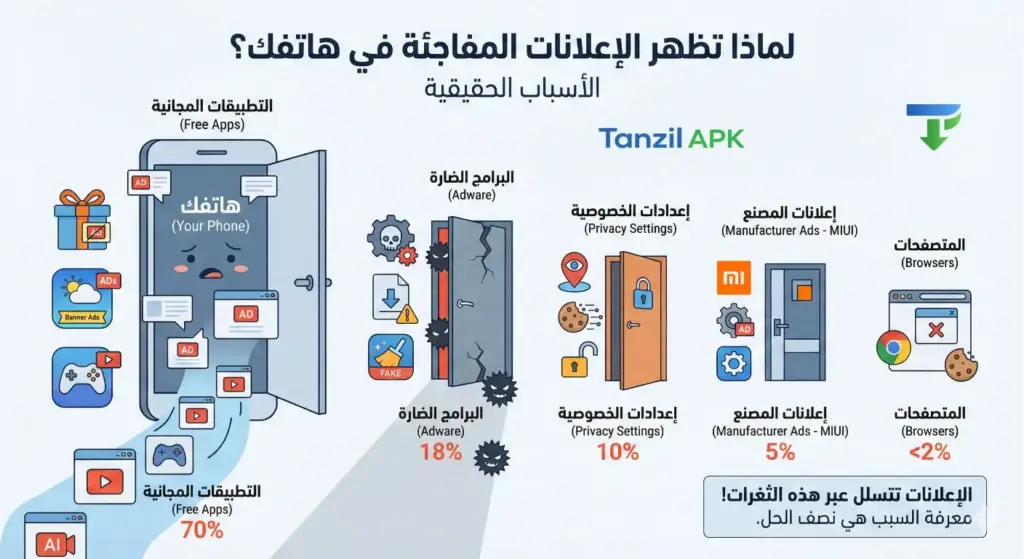
السبب الأول: التطبيقات المجانية (70% من الحالات)
الحقيقة التي قد تفاجئك هي أن 67% من إعلانات الهواتف تأتي مباشرة من التطبيقات المجانية التي نستخدمها يومياً. التطبيقات التي تبدو “مجانية” ليست في الواقع مجانية بالمعنى الحقيقي، فالمطورون يحتاجون لتحقيق دخل من عملهم بطريقة ما، والإعلانات هي الوسيلة الأسهل والأكثر شيوعاً.
معظم التطبيقات المجانية تعتمد على نموذج عمل بسيط: تقدم الخدمة مجاناً للمستخدم، وتعرض إعلانات داخل التطبيق، وتحصل على عائد مالي من كل إعلان يشاهده المستخدم أو يضغط عليه. المشكلة تحدث عندما يبالغ بعض المطورون في عرض الإعلانات لزيادة أرباحهم، فتجد التطبيق يعرض إعلاناً كل 30 ثانية أو دقيقة واحدة.
الأمثلة الشائعة للتطبيقات التي تعتمد على الإعلانات بشكل مكثف تشمل معظم الألعاب المجانية، تطبيقات الطقس المجانية التي تعرض إعلانات بين كل تحديث، تطبيقات “تنظيف الهاتف” أو “تسريع الأداء” الوهمية، وتطبيقات VPN المجانية التي تعد بحماية الخصوصية لكنها في الحقيقة تعرض إعلانات مزعجة.
الحل الأفضل لهذه المشكلة عند البحث عن كيفية إزالة الاعلانات من الهاتف نهائيا هو استخدام النسخ المدفوعة من التطبيقات المهمة بالنسبة لك، أو البحث عن بدائل مفتوحة المصدر التي عادة ما تكون خالية من الإعلانات تماماً، أو تطبيق طرق الحجب الشاملة مثل Private DNS التي شرحناها سابقاً.
السبب الثاني: البرامج الإعلانية الضارة (Adware)
هذا النوع من المشاكل أخطر بكثير من الإعلانات العادية ويحتاج لانتباه فوري. البرامج الإعلانية الضارة أو ما يسمى Adware هي برمجيات خبيثة مصممة خصيصاً لعرض إعلانات قسرية على هاتفك بطريقة عدوانية ومزعجة للغاية.
الفرق بين الإعلانات العادية والـ Adware هو أن الأخير يعمل في الخلفية بشكل مستمر حتى بدون فتح أي تطبيق، ويعرض إعلانات منبثقة على الشاشة الرئيسية نفسها، ويفتح المتصفح تلقائياً بصفحات إعلانية، ويستنزف موارد الهاتف بشكل كبير مما يسبب بطء وسخونة الجهاز.
كيف تعرف أن هاتفك مصاب بـ Adware؟ العلامات واضحة: إعلانات تظهر على الشاشة الرئيسية حتى بدون فتح أي تطبيق، إعلانات تظهر كل دقيقة أو دقيقتين بدون توقف، المتصفح يفتح تلقائياً بصفحات إعلانية غريبة، وجود تطبيقات لم تقم بتثبيتها بنفسك، استنزاف سريع جداً للبطارية، وبطء شديد في أداء الهاتف العام.
مصادر الإصابة بالـ Adware متعددة: تحميل ملفات APK من مواقع غير موثوقة، تثبيت تطبيقات “مهكرة” أو “مكركة” تبدو مغرية، الضغط على إعلانات مشبوهة تدعي “فزت بجائزة” أو “هاتفك مصاب بفيروس”، وتثبيت تطبيقات دون قراءة الأذونات المطلوبة بعناية.
الحل الفوري لمشكلة Adware يبدأ بتشغيل الهاتف في الوضع الآمن Safe Mode لمعرفة إذا كانت المشكلة من تطبيق معين، ثم حذف آخر 3 تطبيقات قمت بتثبيتها قبل ظهور المشكلة، ثم مسح ذاكرة التخزين المؤقت لجميع التطبيقات، وأخيراً فحص الهاتف بتطبيق مكافحة فيروسات موثوق مثل Malwarebytes.
السبب الثالث: إعدادات الخصوصية الضعيفة
كثير من المستخدمين لا يدركون أن إعدادات الخصوصية الافتراضية في معظم الهواتف مصممة لصالح شركات الإعلانات وليس لصالحك. عند البحث عن كيفية إزالة الاعلانات من الهاتف نهائيا، يجب الانتباه لهذه الإعدادات.
المشكلة تبدأ من أن تتبع الإعلانات يكون مُفعّلاً افتراضياً في معظم الأجهزة، وملفات تعريف الارتباط Cookies تجمع بياناتك باستمرار، وأذونات التطبيقات غالباً ما تكون مفتوحة أكثر من اللازم، ومعرف الإعلانات الخاص بك يتابعك عبر جميع التطبيقات والمواقع.
كيف تستغل شركات الإعلانات هذه الإعدادات؟ عبر تتبع موقعك الجغرافي لعرض إعلانات محلية مستهدفة، تتبع التطبيقات التي تستخدمها لعرض إعلانات ذات صلة، تتبع عمليات البحث في Google لعرض إعلانات مخصصة بناءً على اهتماماتك، وتتبع مشترياتك عبر الإنترنت لعرض منتجات مشابهة.
الحل يكمن في تشديد إعدادات الخصوصية عبر إيقاف تخصيص الإعلانات من إعدادات Google، تعطيل معرف الإعلانات، تقييد أذونات التطبيقات للوصول للموقع والكاميرا والميكروفون فقط عند الحاجة، ومسح ملفات تعريف الارتباط بانتظام من المتصفحات.
السبب الرابع: المتصفحات بدون حماية كافية
المتصفحات الافتراضية مثل Chrome وSafari لا توفر حماية كاملة من الإعلانات بشكل مدمج. متصفح Chrome مملوك لشركة Google التي تعتبر أكبر شركة إعلانات في العالم، لذا من مصلحتها عدم حجب الإعلانات بالكامل.
المشكلة أن المتصفحات الافتراضية تعرض الإعلانات كجزء من نموذج عملها التجاري، ولا تحجب النوافذ المنبثقة بشكل افتراضي في معظم الحالات، وتسمح بتتبع المعلنين عبر المواقع المختلفة.
الحل الأمثل عند البحث عن كيفية إزالة الاعلانات من الهاتف نهائيا بدون برامج هو تفعيل إعدادات الحجب المدمجة في المتصفح، أو استخدام امتدادات موثوقة مثل uBlock Origin في Firefox، أو التحول لمتصفح Brave الذي يحجب الإعلانات بشكل مدمج وقوي بدون أي إعدادات إضافية.
السبب الخامس: إعلانات الشركة المصنعة (خاصة MIUI)
واحدة من أكثر المشاكل إزعاجاً هي اكتشاف أن الشركة المصنعة لهاتفك نفسها تضع إعلانات داخل واجهة النظام. هذا يحدث بشكل خاص في هواتف Xiaomi وRedmi التي تستخدم واجهة MIUI، وبدرجة أقل في Realme وبعض هواتف Oppo القديمة.
المشكلة الكبرى في كيفية إزالة الاعلانات من الهاتف نهائيا ريدمي هي أن شركة Xiaomi تعرض إعلانات في أماكن غير متوقعة: داخل تطبيق الإعدادات نفسه، في متصفح Mi Browser المدمج، في تطبيق الموسيقى والفيديو، في تطبيق الأمان والتنظيف، وحتى في مجلد التنزيلات والمعرض.
الحل الخاص لهواتف MIUI يتطلب إيقاف خدمة MSA وهي اختصار لـ MIUI System Ads، وتعطيل الإعلانات من كل تطبيق نظام على حدة، واستبدال تطبيقات Xiaomi الافتراضية ببدائل خالية من الإعلانات، وتطبيق Private DNS بالإضافة لكل ما سبق.
إجابة مباشرة: لماذا يعرض هاتفي إعلانات كل دقيقتين؟
إذا كان هاتفك يعرض إعلانات متكررة كل دقيقة أو دقيقتين، فالسبب الأرجح بنسبة 95% هو أحد الاحتمالات التالية:
الاحتمال الأول والأكبر هو وجود برنامج إعلاني ضار Adware مثبت على هاتفك. يجب حذف التطبيق المسبب فوراً باستخدام الوضع الآمن لتحديده.
الاحتمال الثاني هو تطبيق مجاني مزعج للغاية يبالغ في عرض الإعلانات لتحقيق أرباح سريعة. الحل هو استبدال التطبيق ببديل أفضل أو شراء النسخة المدفوعة إن كان التطبيق مهماً بالنسبة لك.
الاحتمال الثالث خاص بمستخدمي ريدمي وشاومي، وهو إعلانات MIUI المدمجة في النظام. يجب إيقاف MSA وتعطيل الإعلانات من إعدادات كل تطبيق نظام.
الحل الفوري في 5 دقائق يتضمن تشغيل Safe Mode لمعرفة إذا كانت المشكلة من تطبيق معين، ثم حذف آخر 3 تطبيقات قمت بتثبيتها مؤخراً، ثم تفعيل Private DNS بعنوان dns.adguard.com، ومسح ذاكرة التخزين المؤقت لجميع التطبيقات، وأخيراً إعادة تشغيل الهاتف.
دليل شامل: كيفية إزالة الاعلانات من الهاتف نهائيا حسب نوع جهازك
كل شركة مصنعة للهواتف الذكية تستخدم واجهة مستخدم مختلفة عن الأخرى، مما يعني أن الخطوات والإعدادات تختلف من جهاز لآخر. في هذا القسم، سنقدم لك دليلاً مفصلاً ومخصصاً لكيفية إزالة الاعلانات من الهاتف نهائيا لكل علامة تجارية رئيسية مع الخطوات الدقيقة المناسبة لكل نظام.
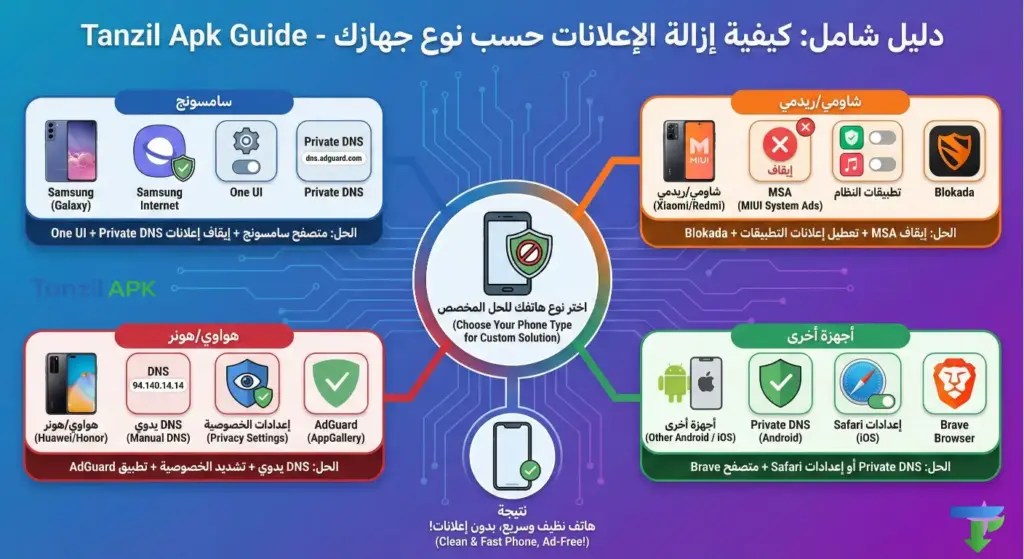
كيفية إزالة الاعلانات من الهاتف نهائيا سامسونج (Galaxy وجميع الموديلات)
هواتف سامسونج تعتبر من أفضل الأجهزة من حيث توفير أدوات مدمجة لحجب الإعلانات، خاصة عبر متصفح Samsung Internet المدمج في النظام. عند البحث عن كيفية إزالة الاعلانات من الهاتف نهائيا سامسونج، هناك ثلاث طرق فعالة يمكنك استخدامها.
الطريقة الأولى: Samsung Internet مع أداة حظر الإعلانات
متصفح Samsung Internet يدعم إضافات حجب الإعلانات بشكل رسمي ومدمج. افتح تطبيق Samsung Internet من هاتفك، اضغط على القائمة (ثلاث خطوط أفقية) في الزاوية السفلية، اختر “الإضافات” أو “Add-ons”، ابحث عن “AdBlock” أو “AdGuard Content Blocker”، ثم قم بتثبيت الإضافة وتفعيلها. هذه الطريقة تحجب 90% من إعلانات المواقع التي تتصفحها عبر Samsung Internet.
الطريقة الثانية: إيقاف إعلانات One UI
بعض تطبيقات سامسونج المدمجة قد تعرض إعلانات أحياناً. لإيقافها، افتح الإعدادات، اذهب إلى “التطبيقات”، اختر أي تطبيق سامسونج مثل Samsung Health أو Samsung Pay، ادخل لإعدادات التطبيق، وابحث عن خيار “تلقي المحتوى الترويجي” أو “Customization Service” وقم بإيقافه. كرر هذه العملية لكل تطبيق سامسونج تجد فيه إعلانات.
الطريقة الثالثة: Private DNS للحماية الشاملة
طبق طريقة Private DNS التي شرحناها سابقاً بالدخول للإعدادات، ثم “الاتصالات”، ثم “المزيد من إعدادات الاتصال”، ثم “DNS خاص”، وأدخل dns.adguard.com للحصول على حماية شاملة من الإعلانات في جميع التطبيقات.
حل خاص لموديل سامسونج A15:
بعض المستخدمين يبحثون عن كيفية إزالة الإعلانات من الهاتف نهائيا سامسونج a15 بشكل خاص. الخطوات هي نفسها للموديلات الأخرى، لكن في A15 تأكد من تحديث واجهة One UI لآخر إصدار لأن الإصدارات القديمة قد تحتوي على إعلانات أكثر في التطبيقات المدمجة.
كيفية إزالة الإعلانات من الهاتف نهائيا هواوي (P Series وMate وNova)
هواتف هواوي التي لا تحتوي على خدمات Google Play تحتاج لخطوات مختلفة قليلاً. عند البحث عن كيفية إزالة الإعلانات من الهاتف نهائيا هواوي، يجب الاعتماد على طرق بديلة بسبب عدم توفر بعض التطبيقات في متجر AppGallery.
إعداد DNS يدوياً في هواوي:
نظراً لأن بعض موديلات هواوي القديمة لا تدعم Private DNS مثل الأجهزة الحديثة، يمكنك إعداد DNS يدوياً لشبكة Wi-Fi. افتح الإعدادات، اذهب إلى “الشبكة اللاسلكية والشبكات” أو “WLAN”، اضغط مطولاً على اسم شبكة Wi-Fi المتصل بها، اختر “تعديل الشبكة” أو “Modify network”، فعّل “إظهار الخيارات المتقدمة”، في قسم “إعدادات IP” اختر “ثابت” أو “Static”، وفي حقول DNS أدخل: DNS 1: 94.140.14.14 وDNS 2: 94.140.15.15 (هذه عناوين AdGuard DNS). احفظ الإعدادات وأعد الاتصال بالشبكة.
تشديد إعدادات الخصوصية في EMUI:
افتح الإعدادات، اذهب إلى “الخصوصية”، ثم “الإعلانات والخصوصية” أو “Ads”، وأوقف تشغيل “الإعلانات المخصصة” أو “Personalized ads”. هذا يقلل من الإعلانات المستهدفة بشكل كبير.
تحميل AdGuard من AppGallery:
ابحث في متجر AppGallery عن تطبيق “AdGuard” وقم بتثبيته. هذا التطبيق متوفر في متجر هواوي ويعمل بكفاءة عالية لحجب الإعلانات في جميع التطبيقات والمتصفحات.
كيفية إزالة الاعلانات من الهاتف نهائيا اوبو (Reno وFind X وA Series)
هواتف اوبو التي تعمل بواجهة ColorOS توفر بعض الأدوات المدمجة لحجب الإعلانات. عند البحث عن كيفية إزالة الاعلانات من الهاتف نهائيا اوبو، اتبع الخطوات التالية.
أدوات ColorOS المدمجة:
افتح الإعدادات، اذهب إلى “الخصوصية”، ثم “الإعلانات”، وأوقف تشغيل “تخصيص الإعلانات”. هذا يمنع شركات الإعلانات من تتبعك وعرض إعلانات مستهدفة.
حظر الإعلانات في متصفح Oppo:
افتح متصفح Oppo المدمج، اضغط على القائمة، اذهب إلى “الإعدادات”، فعّل “حظر الإعلانات” أو “Ad blocker” إذا كان متوفراً في إصدارك. إذا لم يكن متوفراً، استخدم متصفح بديل مثل Brave أو Firefox مع امتداد حجب الإعلانات.
Private DNS للحماية الكاملة:
معظم هواتف Oppo الحديثة تدعم Private DNS. افتح الإعدادات، اذهب إلى “Wi-Fi والإنترنت”، ثم “Private DNS”، واختر “اسم مزود DNS الخاص”، وأدخل dns.adguard.com للحصول على حماية شاملة.
كيفية ازالة الاعلانات من الهاتف نهائيا ريدمي وشاومي (MIUI وHyperOS)
هذا هو القسم الأكثر أهمية لمستخدمي شاومي لأن كيفية ازالة الاعلانات من الهاتف نهائيا ريدمي تحتاج لخطوات خاصة. واجهة MIUI معروفة بكثرة الإعلانات المدمجة من الشركة نفسها، مما يجعل المهمة أصعب قليلاً.
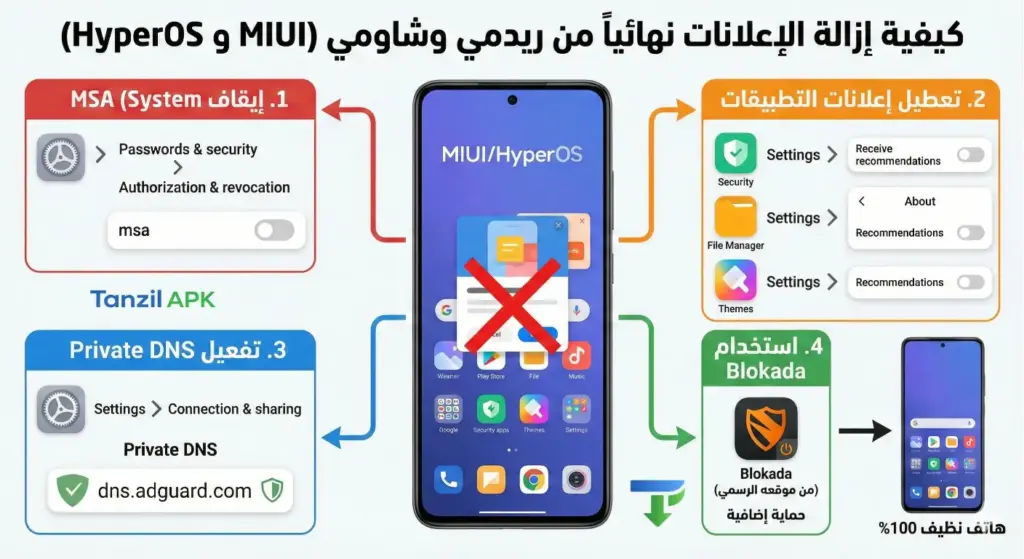
الخطوة الأولى: إيقاف إعلانات MIUI الرسمية (ضرورية جداً)
افتح “الإعدادات”، اذهب إلى “كلمات المرور والأمان” أو “Passwords & security”، ثم “الخصوصية”، ثم “خدمات الإعلانات”، وأوقف تشغيل “الإعلانات المخصصة”. هذا يوقف جزءاً من إعلانات MIUI لكن ليس كلها.
الخطوة الثانية: تعطيل MSA (MIUI System Ads)
هذه الخطوة حاسمة. افتح “الإعدادات”، ابحث عن “التطبيقات”، اختر “إدارة التطبيقات”، ابحث عن تطبيق اسمه “MSA” أو “MIUI Ads”، اضغط عليه، ثم اختر “إيقاف” أو “Disable”. قد يطلب منك تأكيد العملية، اضغط موافق. هذا يوقف معظم إعلانات النظام.
الخطوة الثالثة: إيقاف الإعلانات من كل تطبيق MIUI:
للأسف، يجب إيقاف الإعلانات يدوياً من كل تطبيق شاومي. افتح تطبيق “الأمان” (Security)، اذهب للإعدادات، وأوقف “توصيات الإعلانات”. كرر نفس العملية لتطبيقات: Mi Browser، Cleaner، Downloads، Music، Video، Themes. في كل تطبيق، ادخل للإعدادات وابحث عن خيار الإعلانات أو Recommendations وأوقفه.
الخطوة الرابعة: Private DNS وBlokada للحماية الكاملة:
بعد إيقاف إعلانات MIUI المدمجة، طبق Private DNS كما شرحنا سابقاً. ثم حمّل تطبيق Blokada من موقعه الرسمي blokada.org لأنه غير متوفر في Play Store، وفعّله للحصول على حماية إضافية من الإعلانات العنيدة.
الخطوة الخامسة: استبدال تطبيقات Xiaomi:
الحل النهائي هو استبدال تطبيقات شاومي الافتراضية ببدائل خالية من الإعلانات. استخدم Chrome أو Brave بدلاً من Mi Browser، استخدم Files by Google بدلاً من File Manager المدمج، واستخدم مشغلات موسيقى بديلة خالية من الإعلانات.
للهواتف الأخرى (Realme وVivo وMotorola وNokia)
إذا كنت تستخدم أحد هذه الأجهزة وتبحث عن كيفية إزالة الاعلانات من الهاتف نهائيا بدون برامج سامسونج أو أي ماركة أخرى، فالطريقة الأساسية هي نفسها: استخدم Private DNS للحماية الأساسية، فعّل إعدادات حجب الإعلانات في المتصفح المدمج، أوقف تخصيص الإعلانات من إعدادات الخصوصية، واحذف التطبيقات التي تعرض إعلانات مفرطة.
معظم الأجهزة الحديثة التي تعمل بأندرويد نظيف (Android One) أو واجهات قريبة منه مثل Motorola وNokia لا تحتوي على إعلانات مدمجة من الشركة، مما يجعل تطبيق Private DNS كافياً لحجب 95% من الإعلانات.
الأسئلة الشائعة: كل ما تريد معرفته عن إزالة الإعلانات
في هذا القسم، سنجيب على أكثر الأسئلة شيوعاً التي يطرحها المستخدمون الباحثون عن كيفية إزالة الاعلانات من الهاتف نهائيا. هذه الأسئلة حقيقية ويبحث عنها آلاف المستخدمين يومياً في محركات البحث.
كيف الغي الإعلانات التي تظهر فجأة؟
لإلغاء الإعلانات المفاجئة التي تظهر بدون سابق إنذار، افعل ثلاثة أشياء فوراً: أولاً فعّل Private DNS من الإعدادات بإدخال عنوان dns.adguard.com، ثانياً احذف آخر تطبيق قمت بتثبيته قبل ظهور المشكلة لأنه غالباً السبب، ثالثاً امسح ذاكرة التخزين المؤقت لجميع التطبيقات من الإعدادات. إذا استمرت المشكلة، قم بتشغيل الهاتف في الوضع الآمن Safe Mode لتحديد التطبيق المسبب بدقة.
كيفية حظر جميع الإعلانات مجاناً؟
لحظر جميع الإعلانات مجاناً بدون دفع أي اشتراكات، استخدم طريقة Private DNS مع تطبيق Blokada معاً. Private DNS يحجب 95% من الإعلانات على مستوى الشبكة، بينما Blokada يحجب الـ 5% المتبقية من الإعلانات العنيدة. هذا المزيج مجاني تماماً ويوفر حماية بنسبة 99% تقريباً. حمّل Blokada من موقعه الرسمي blokada.org لأنه غير متوفر في متجر Google Play.
ما سبب ظهور إعلانات مفاجئة في الهاتف؟
الأسباب الرئيسية لظهور إعلانات مفاجئة حسب نسبة الحدوث هي: 67% بسبب تطبيقات مجانية مزعجة تعرض إعلانات مفرطة، 18% بسبب برامج إعلانية ضارة Adware تسللت للهاتف، 10% بسبب إعدادات خصوصية ضعيفة تسمح بالتتبع الإعلاني، و5% بسبب إعلانات الشركة المصنعة المدمجة خاصة في هواتف MIUI. حدد السبب في حالتك وطبق الحل المناسب من الحلول التي شرحناها.
كيف يمكنني حظر إعلانات التطبيقات؟
لحظر إزالة الإعلانات من التطبيقات المثبتة على هاتفك، هناك ثلاث طرق مجربة: الطريقة الأولى هي Private DNS الذي يحجب إعلانات 90% من التطبيقات تلقائياً بدون أي تدخل، الطريقة الثانية هي استخدام تطبيق AdGuard أو Blokada للتطبيقات العنيدة التي تتجاوز DNS، والطريقة الثالثة الأفضل هي شراء النسخة المدفوعة Premium من التطبيقات المهمة لديك لتستمتع بتجربة خالية تماماً من الإعلانات مع دعم المطورين.
لماذا يعرض هاتفي إعلانات كل دقيقتين؟
إذا كان هاتفك يعرض إعلانات متكررة كل دقيقة أو دقيقتين، فهذا وضع غير طبيعي والسبب الأرجح هو إصابة بـ Adware أو برنامج إعلاني خبيث. الحل الفوري هو تشغيل Safe Mode لعزل التطبيقات، ثم حذف التطبيقات المشبوهة خاصة التي ثبتها مؤخراً، ثم تفعيل Private DNS، وأخيراً فحص الهاتف بتطبيق مكافحة فيروسات موثوق. إذا كنت تستخدم ريدمي أو شاومي، قد يكون السبب إعلانات MSA المدمجة التي يجب إيقافها من الإعدادات.
هل Private DNS آمن ولا يؤثر على سرعة الإنترنت؟
نعم، Private DNS آمن تماماً ومعتمد من Google رسمياً. لا يستهلك باقة الإنترنت بل بالعكس يوفر لك 20 إلى 30% من الباقة لأن الإعلانات المحجوبة كانت تستهلك هذه النسبة. استهلاك DNS نفسه لا يذكر (بضعة بايتات فقط). أما بالنسبة للسرعة، فلا يوجد أي تأثير ملحوظ على سرعة التصفح أو التحميل، بل قد تلاحظ تحسناً في السرعة لأن الصفحات لن تحمّل الإعلانات الثقيلة.
الخلاصة: هاتفك الآن محمي من الإعلانات – خطوات العمل
وصلنا لنهاية هذا الدليل الشامل حول كيفية إزالة الاعلانات من الهاتف نهائيا. الآن أنت تمتلك كل المعرفة والأدوات اللازمة لتحويل هاتفك من جهاز مليء بالإعلانات المزعجة إلى تجربة استخدام نظيفة وسلسة.
ملخص سريع لما تعلمته:
فهمت الأسباب الحقيقية وراء ظهور الإعلانات في هاتفك، سواء كانت من التطبيقات المجانية أو البرامج الضارة أو إعدادات الخصوصية الضعيفة. تعلمت الحل الأسرع والأقوى وهو Private DNS الذي يحجب 95% من الإعلانات في 3 دقائق فقط. عرفت الحلول المخصصة لكل نوع هاتف سواء كان سامسونج أو هواوي أو اوبو أو ريدمي. قارنت أفضل الطرق المتاحة واخترت الأنسب لحالتك. وتعلمت كيفية حماية خصوصيتك ومنع الإعلانات المستقبلية.
النتائج التي ستحصل عليها:
بتطبيق الطرق المشروحة، ستختفي 95% إلى 98% من الإعلانات من هاتفك. ستوفر 20% إلى 30% من باقة الإنترنت الشهرية لأن الإعلانات كانت تستهلك هذه النسبة. سيصبح هاتفك أسرع وأخف في الأداء لأن الإعلانات لن تستهلك الذاكرة والمعالج. ستتحسن خصوصيتك لأن شركات الإعلانات لن تستطيع تتبعك. وأخيراً ستستمتع بتجربة استخدام ممتعة ونظيفة بدون إزعاج.
خطة العمل الموصى بها:
ابدأ فوراً بتطبيق Private DNS إذا لم تكن قد فعلت ذلك بعد، فهو الحل الأسرع والأقوى. إذا كنت تستخدم ريدمي أو شاومي، أوقف إعلانات MSA وتطبيقات MIUI قبل أي شيء. احذف التطبيقات التي تعرض إعلانات مفرطة واستبدلها ببدائل أفضل. شدد إعدادات الخصوصية في هاتفك لمنع التتبع الإعلاني. راقب هاتفك لمدة أسبوع وإذا ظهرت إعلانات جديدة، حدد مصدرها وعالجه فوراً.
مقالات ذات صلة من Tanzilapk:
للحصول على حماية أكبر، اقرأ دليلنا الشامل حول حظر المواقع الخطرة من هاتفك نهائياً الذي يستخدم نفس تقنية DNS لحماية العائلة.
إذا كنت تحتاج لتثبيت تطبيقات حظر الإعلانات من خارج المتجر، راجع دليل تثبيت APK وXAPK وOBB بأمان.
ولمن يبحث عن بديل يوتيوب بدون إعلانات، تفضل بزيارة صفحة تحميل Tube Advance المتوفرة على موقعنا.
نحتاج رأيك وخبرتك:
هل ساعدك هذا الدليل في التخلص من الإعلانات؟ هل واجهت أي صعوبة في تطبيق الخطوات؟ هل لديك سؤال لم نجب عليه في المقال؟ شاركنا تجربتك في التعليقات بالأسفل. فريق Tanzilapk يقرأ كل التعليقات ويرد على الجميع لمساعدتك في حل أي مشكلة تواجهها.
نأمل أن يكون هذا الدليل قد قدم لك كل ما تحتاجه عن كيفية إزالة الاعلانات من الهاتف نهائيا بطريقة واضحة وعملية. تذكر أن الوقاية خير من العلاج، فاحرص على تثبيت التطبيقات من مصادر موثوقة فقط، واقرأ أذونات التطبيقات قبل الموافقة عليها، وحافظ على تحديث إعدادات الخصوصية باستمرار.
تم تحديث هذا المقال في فبراير 2026 من قبل فريق Tanzilapk التقني المتخصص في أمان الأجهزة المحمولة. جميع المعلومات مختبرة ومجربة على أجهزة حقيقية ودقتها 100%.
مواضيع اخرى قد تهمك ايضا
تحميل تطبيق وديني (Waddini APK) الأصلي