شرح AirDisk تطبيق نقل الملفات 2026: دليلك الشامل بالخطوات
شرح AirDisk تطبيق نقل الملفات: هل تعاني من بطء نقل الملفات بين هاتفك والكمبيوتر باستخدام الكابل؟ هل سئمت من رفع ملفاتك الخاصة إلى خدمات السحابة التي تهدد خصوصيتك؟ الحل الأمثل موجود الآن في شرح AirDisk تطبيق نقل الملفات الذي يوفر لك طريقة سريعة وآمنة لمشاركة ملفاتك لاسلكياً.
AirDisk هو تطبيق مميز يحول هاتفك الذكي إلى محرك أقراص لاسلكي، مما يتيح لك نقل الصور والفيديوهات والمستندات بين الهاتف والكمبيوتر عبر شبكة WiFi المحلية دون الحاجة لكابلات USB أو رفع الملفات إلى الإنترنت. بسرعة نقل تصل إلى 20 ميجابايت في الثانية، يمكنك نقل مئات الصور في دقائق معدودة.
في هذا الدليل الشامل، ستتعلم كل ما تحتاجه عن تطبيق AirDisk: بداية من التحميل والتثبيت، مروراً بالشرح التفصيلي للاستخدام خطوة بخطوة مع الصور التوضيحية، وصولاً إلى حل جميع المشاكل الشائعة والإجابة على أكثر الأسئلة تكراراً. استعد لتجربة نقل ملفات بسيطة وسريعة وآمنة تماماً.
ما هو تطبيق AirDisk لنقل الملفات؟
نبذة عن AirDisk
عندما تبحث عن شرح AirDisk تطبيق نقل الملفات، فأنت تبحث عن حل عملي لمشكلة يومية يعاني منها الملايين. AirDisk (الاسم الكامل: AirDisk: WiFi Photo Transfer) هو تطبيق متخصص في إدارة ونقل الملفات لاسلكياً تم تطويره بواسطة شركة App2Pro، وهو متوفر لكل من أجهزة أندرويد (عبر Google Play) وأجهزة آيفون وآيباد (عبر App Store تحت اسم AirDisk Pro).
يندرج هذا التطبيق ضمن فئة أدوات إدارة الملفات والإنتاجية، وقد حقق شعبية كبيرة بين مستخدمي الهواتف الذكية الباحثين عن طريقة سريعة وآمنة لمشاركة الملفات. الفكرة الأساسية بسيطة: يحول هاتفك إلى خادم ملفات صغير يمكن الوصول إليه من أي متصفح ويب، دون تثبيت برامج إضافية.



لماذا AirDisk مميز؟
في شرح AirDisk تطبيق نقل الملفات هذا، ستكتشف أن التطبيق يتفوق على منافسيه في ثلاث نقاط رئيسية:
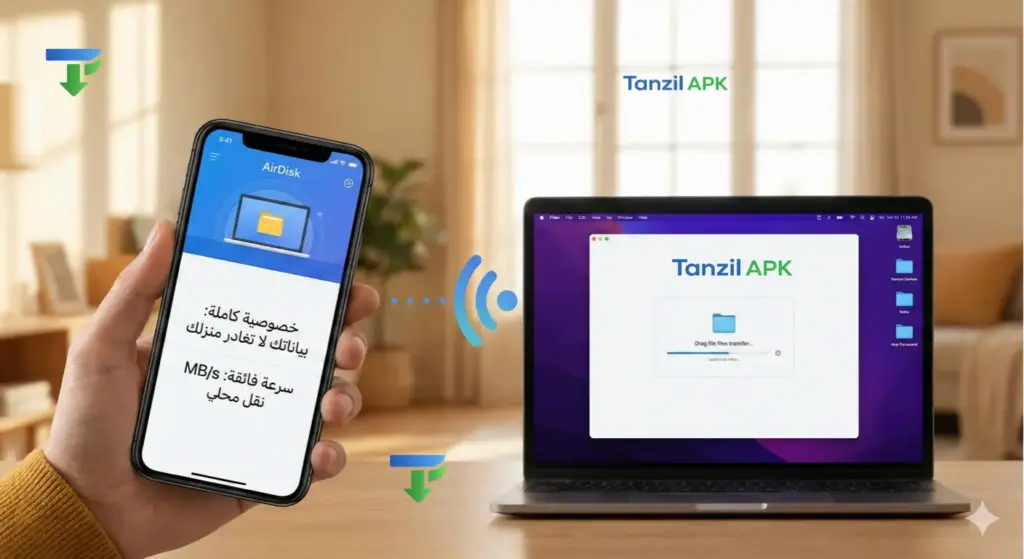
أولاً: الخصوصية الكاملة – على عكس خدمات السحابة، ملفاتك لا تغادر شبكتك المحلية أبداً. كل شيء يحدث داخل منزلك أو مكتبك، مما يعني صفر فرصة لتسريب بياناتك الحساسة.
ثانياً: السرعة الفائقة – بما أن النقل يتم عبر WiFi المحلي، فالسرعة تعتمد على جودة الراوتر لديك وليس على الإنترنت. هذا يعني نقل جيجابايتات كاملة في دقائق.
ثالثاً: البساطة المطلقة – واجهة نظيفة، دعم السحب والإفلات، ومشغل وسائط مدمج لعرض المحتوى مباشرة دون تحميل.
أبرز مميزات تطبيق AirDisk لنقل الملفات 2025
عندما نتحدث عن شرح AirDisk تطبيق نقل الملفات، لا بد من التطرق للمميزات الرائعة التي جعلت هذا التطبيق خياراً مفضلاً للملايين. في هذا الجزء من شرح AirDisk تطبيق نقل الملفات سنستعرض كل ما يجعله مميزاً.
مميزات النقل والسرعة
تطبيق AirDisk لنقل الملفات يتفوق في السرعة والأداء بفضل المميزات التالية:
أولاً، نقل فائق السرعة عبر شبكة الواي فاي حيث يمكنك نقل الملفات بسرعة تصل إلى 20 ميجابايت في الثانية على شبكات الواي فاي الجيدة، وهذا يعني نقل ألبوم صور كامل يحتوي على 1000 صورة في أقل من دقيقتين فقط.
ثانياً، لا توجد حدود لحجم الملفات التي يمكنك نقلها، فعلى عكس خدمات البريد الإلكتروني أو بعض تطبيقات المشاركة الأخرى، يتيح لك AirDisk نقل فيديوهات عالية الدقة بحجم عدة جيجابايت أو ملفات تصميم ضخمة دون أي قيود أو تأخير.
ثالثاً، دعم كامل لجميع أنواع الملفات بما في ذلك الصور بصيغ JPG و PNG و GIF، والفيديوهات بصيغ MP4 و MOV و AVI، والمستندات مثل PDF و Word و Excel، والملفات الصوتية MP3 و WAV، وحتى الملفات المضغوطة ZIP و RAR.
رابعاً، إمكانية نقل عدة ملفات في نفس الوقت حيث يمكنك تحديد عشرات أو مئات الملفات ونقلها دفعة واحدة بدلاً من نقلها واحداً تلو الآخر مما يوفر وقتاً ثميناً.
مميزات الأمان والخصوصية
في شرح AirDisk تطبيق نقل الملفات من المهم التأكيد على جانب الأمان، ففي عصر تشهد فيه الإنترنت تسريبات بيانات يومية، يوفر تطبيق نقل الملفات AirDisk أماناً استثنائياً لا يوفره المنافسون.
الميزة الأولى هي أن كل شيء يحدث على الشبكة المحلية فقط، فملفاتك لا تُرفع للإنترنت مطلقاً ولا تمر عبر خوادم خارجية، كل عملية نقل تتم بين هاتفك وكمبيوترك مباشرة عبر شبكة الواي فاي المنزلية أو المكتبية.
الميزة الثانية أن التطبيق لا يحتفظ بأي نسخ من ملفاتك على خوادم أو سحابات خارجية، أنت المتحكم الوحيد والكامل في بياناتك.
الميزة الثالثة هي إمكانية حماية الوصول بكلمة مرور في النسخة المدفوعة، مما يضيف طبقة أمان إضافية.
مميزات سهولة الاستخدام
نقل الملفات لاسلكياً مع AirDisk أسهل بكثير مما تتخيل، فالواجهة البسيطة والواضحة تجعل أي شخص قادراً على استخدام التطبيق من المرة الأولى.
يدعم التطبيق خاصية السحب والإفلات المباشرة، حيث تسحب الملفات من مجلدات الكمبيوتر وتفلتها في نافذة المتصفح وينتهي الأمر، بهذه البساطة.
كما يحتوي على مشغل وسائط مدمج يتيح لك مشاهدة الفيديوهات والصور وتشغيل الموسيقى مباشرة من المتصفح دون الحاجة لتحميلها أولاً على الكمبيوتر.
يوجد أيضاً عارض مستندات مدمج لقراءة ملفات PDF والمستندات النصية داخل واجهة المتصفح مباشرة.
مميزات إضافية مفيدة
يعمل التطبيق مع أي متصفح ويب حديث سواء كان Chrome أو Firefox أو Safari أو Edge، كلها تعمل بشكل مثالي مع AirDisk.
يدعم الاتصال من عدة أجهزة كمبيوتر في نفس الوقت، فيمكن لأكثر من شخص في نفس الشبكة الوصول إلى ملفات الهاتف.
يوفر إدارة ملفات شاملة تشمل إنشاء مجلدات جديدة، حذف الملفات، نقلها بين المجلدات، وإعادة تسميتها، كل ذلك من واجهة المتصفح.
معلومات تطبيق AirDisk ومتطلبات التشغيل
قبل البدء في شرح AirDisk تطبيق نقل الملفات بالتفصيل، من المهم أن تتعرف على المعلومات التقنية الكاملة للتطبيق ومتطلبات تشغيله على هاتفك. في هذا الجزء من شرح AirDisk تطبيق نقل الملفات سنوضح كل التفاصيل التقنية.
جدول المعلومات التقنية الكاملة
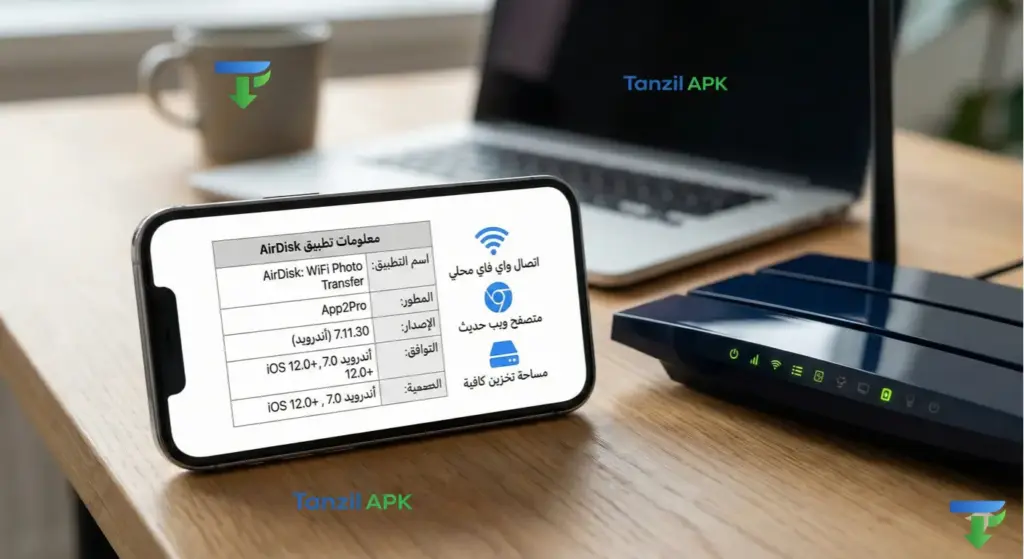
لفهم شرح AirDisk تطبيق نقل الملفات بشكل أفضل، إليك جدول يحتوي على جميع المعلومات التقنية الدقيقة للتطبيق:
| المعلومة | التفاصيل |
|---|---|
| اسم التطبيق | AirDisk: WiFi Photo Transfer |
| اسم النسخة المدفوعة | AirDisk Pro |
| المطور | App2Pro |
| الفئة | أدوات – إدارة ملفات |
| الحجم على أندرويد | يختلف حسب الجهاز (تقريباً 15-25 ميجابايت) |
| الحجم على آيفون | يختلف حسب الإصدار (تقريباً 20-35 ميجابايت) |
| الإصدار الحالي أندرويد | 7.11.30 |
| الإصدار الحالي آيفون | 7.11.19 |
| آخر تحديث iOS | سبتمبر 2025 |
| التوافق أندرويد | أندرويد 7.0 فأحدث |
| التوافق آيفون | iOS 12.0 فأحدث |
| السعر | مجاني مع إعلانات |
| النسخة المدفوعة | متوفرة بدون إعلانات |
| اللغات المدعومة | متعدد اللغات بما فيها العربية |
| عدد المستخدمين | أكثر من مليون مستخدم على iOS |
| التقييم | إيجابي بشكل عام |
| الأذونات المطلوبة | الوصول للتخزين، الشبكة، الكاميرا |
متطلبات الاستخدام الأساسية
لكي تستفيد من شرح AirDisk تطبيق نقل الملفات وتطبقه عملياً، يجب توفر المتطلبات التالية:
أولاً، اتصال واي فاي محلي نشط في منزلك أو مكتبك، حيث لا يعمل التطبيق بدون شبكة واي فاي. لا تقلق، لا تحتاج إلى إنترنت، فقط الراوتر يجب أن يكون مشغلاً.
ثانياً، يجب أن يكون الهاتف والكمبيوتر متصلين بنفس شبكة الواي فاي، وهذا شرط أساسي لأن التطبيق يعمل على الشبكة المحلية فقط.
ثالثاً، متصفح ويب حديث على الكمبيوتر، سواء كان كروم أو فايرفوكس أو سفاري أو إيدج، جميعها تعمل بشكل ممتاز مع AirDisk.
رابعاً، مساحة تخزين كافية على الهاتف لاستقبال الملفات، وعلى الكمبيوتر لحفظ الملفات المنقولة.
خامساً، صلاحيات الوصول للتخزين والشبكة على الهاتف، وسيطلبها التطبيق عند أول استخدام.
ملاحظات مهمة حول التوافق
عند قراءة شرح AirDisk تطبيق نقل الملفات هذا، يجب أن تعرف أن التطبيق يعمل بشكل ممتاز على معظم الأجهزة الحديثة. إذا كان هاتفك أندرويد بإصدار 7.0 أو أحدث، أو آيفون بإصدار iOS 12 أو أحدث، فأنت جاهز تماماً.
الراوتر المنزلي العادي كافٍ تماماً، ولا تحتاج لراوتر احترافي أو باهظ الثمن. حتى الراوترات القديمة نسبياً تعمل بكفاءة مع التطبيق طالما أنها تدعم شبكة واي فاي عادية.
طريقة تحميل وتثبيت AirDisk على هاتفك
الآن بعد أن تعرفت على المميزات في شرح AirDisk تطبيق نقل الملفات، حان وقت التطبيق العملي. سنشرح لك خطوات تحميل وتثبيت التطبيق بطريقة مفصلة وبسيطة سواء كنت تستخدم أندرويد أو آيفون.
تحميل AirDisk للأندرويد
إذا كنت تستخدم هاتف أندرويد، فإن تحميل AirDisk للأندرويد سهل جداً ويتم من خلال الخطوات التالية:
الخطوة الأولى: افتح تطبيق متجر جوجل بلاي Google Play Store الموجود بشكل افتراضي على جميع هواتف الأندرويد.
الخطوة الثانية: اضغط على شريط البحث في الأعلى واكتب “AirDisk WiFi Photo Transfer” بالضبط، أو يمكنك كتابة “AirDisk” فقط وستجده في النتائج الأولى.
الخطوة الثالثة: اضغط على التطبيق الصحيح، تأكد أن المطور هو App2Pro وليس تطبيقاً آخر مشابهاً في الاسم.
الخطوة الرابعة: اضغط على زر “تثبيت” أو “Install” وانتظر حتى ينتهي التحميل والتثبيت تلقائياً، العملية تستغرق دقيقة أو دقيقتين حسب سرعة الإنترنت.
الخطوة الخامسة: بعد انتهاء التثبيت، اضغط على زر “فتح” أو “Open” لتشغيل التطبيق مباشرة، أو ابحث عن أيقونة AirDisk على الشاشة الرئيسية لهاتفك.
تحميل AirDisk للآيفون
بالنسبة لمستخدمي آيفون وآيباد، فإن عملية تحميل التطبيق مشابهة لكن عبر متجر آبل:
الخطوة الأولى: افتح تطبيق App Store على جهاز الآيفون أو الآيباد.
الخطوة الثانية: اضغط على أيقونة البحث في الأسفل، ثم اكتب في خانة البحث “AirDisk Pro” لأن النسخة الخاصة بأجهزة آبل تحمل اسم Pro.
الخطوة الثالثة: اضغط على التطبيق الصحيح من نتائج البحث، تأكد من المطور App2Pro.
الخطوة الرابعة: اضغط على زر “Get” أو “الحصول على” وقد يطلب منك إدخال كلمة مرور Apple ID أو استخدام Face ID أو Touch ID للتأكيد.
الخطوة الخامسة: انتظر حتى ينتهي التحميل والتثبيت، ثم اضغط “فتح” لتشغيل التطبيق.
بدائل التحميل الآمنة
في شرح AirDisk تطبيق نقل الملفات نؤكد على أهمية التحميل من المصادر الرسمية، لكن إذا كنت تواجه مشكلة في الوصول لمتجر جوجل بلاي، يمكنك تحميل ملف APK من مواقع موثوقة مثل موقع Tanzilapk.com الذي يوفر النسخ الآمنة والمحدثة من التطبيقات.
عند تحميل ملف APK، يجب التأكد من تفعيل خيار “السماح بالتثبيت من مصادر غير معروفة” في إعدادات الأمان على هاتفك الأندرويد، ثم فتح ملف APK والضغط على تثبيت.
تذكر دائماً أن تحميل التطبيقات من المتاجر الرسمية هو الأكثر أماناً ويضمن لك الحصول على التحديثات التلقائية، لكن المواقع الموثوقة مثل Tanzilapk تقدم بديلاً آمناً عند الحاجة.
شرح استخدام AirDisk لنقل الملفات خطوة بخطوة
هذا هو الجزء الأهم في شرح AirDisk تطبيق نقل الملفات، حيث سنتعلم معاً كيفية استخدام التطبيق بالتفصيل الدقيق. اتبع هذه الخطوات بعناية وستتمكن من نقل ملفاتك في دقائق معدودة.
الإعداد الأولي للتطبيق
عند فتح تطبيق AirDisk لأول مرة، سيطلب منك بعض الصلاحيات الضرورية. اضغط على “السماح” أو “Allow” عندما يطلب الوصول إلى الملفات والوسائط على هاتفك، فهذه الصلاحية ضرورية كي يتمكن التطبيق من قراءة ونقل ملفاتك.
بعد ذلك تأكد أن هاتفك متصل بشبكة الواي فاي المنزلية أو المكتبية، فكما ذكرنا في شرح AirDisk تطبيق نقل الملفات سابقاً، التطبيق يعمل فقط عبر الواي فاي ولا يحتاج إنترنت.
خطوات الاتصال بين الهاتف والكمبيوتر
الآن ننتقل للجزء الأساسي في شرح AirDisk تطبيق نقل الملفات وهو كيفية ربط الهاتف بالكمبيوتر:
في الهاتف:
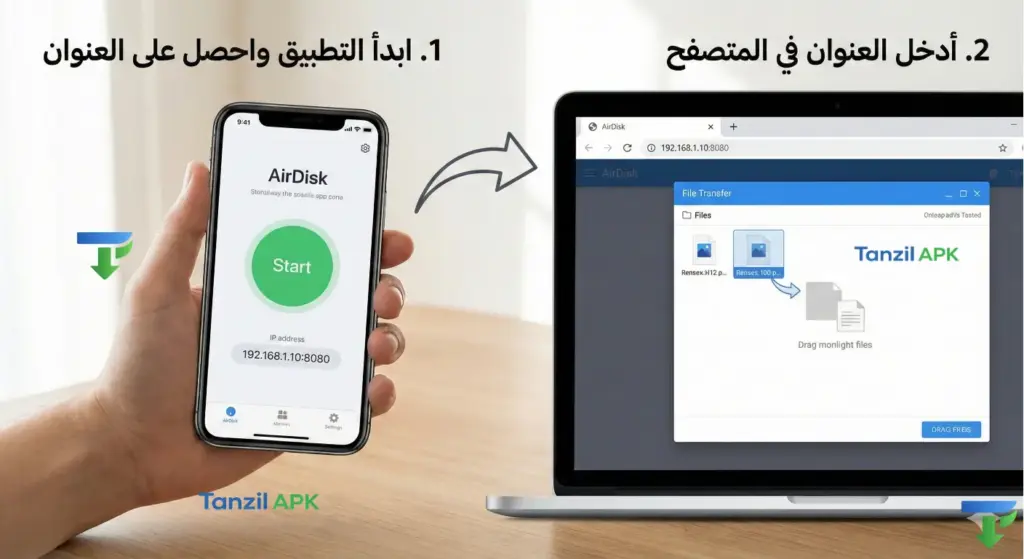
افتح تطبيق AirDisk وستجد في الواجهة الرئيسية زر كبير مكتوب عليه “Start” أو “ابدأ” باللون الأخضر، اضغط عليه لتفعيل خادم الملفات على هاتفك.
بمجرد الضغط على الزر، سيظهر لك عنوان IP مكون من أرقام مفصولة بنقاط، على سبيل المثال قد يكون العنوان هكذا: 192.168.1.105:8080 أو 192.168.0.150:8080 أو أي مجموعة أرقام مشابهة. هذا العنوان مهم جداً لأنك ستحتاجه في الخطوة التالية.
احفظ هذا العنوان أو اتركه ظاهراً على شاشة الهاتف، ولا تغلق التطبيق أو تقفل شاشة الهاتف حتى تنتهي من عملية النقل.
في الكمبيوتر:
افتح أي متصفح إنترنت متوفر على كمبيوترك، سواء كان جوجل كروم أو موزيلا فايرفوكس أو مايكروسوفت إيدج أو سفاري على الماك، جميعها تعمل بشكل ممتاز.
في شريط العنوان الموجود في أعلى المتصفح حيث تكتب عادة عناوين المواقع، اكتب عنوان IP الذي ظهر لك في هاتفك بالضبط كما هو، حرفياً رقم برقم ونقطة بنقطة.
اضغط Enter أو انتقال على لوحة المفاتيح، وانتظر ثانية أو اثنتين، ثم ستظهر لك واجهة التطبيق الكاملة في المتصفح تماماً كأنك تتصفح موقعاً عادياً.
نقل الملفات من الكمبيوتر إلى الهاتف
الآن أصبحت جاهزاً لنقل الملفات لاسلكياً باستخدام تطبيق نقل الملفات AirDisk، وهناك طريقتان سهلتان:
الطريقة الأولى بالسحب والإفلات:
افتح مجلد الملفات على كمبيوترك الذي يحتوي على الصور أو المستندات أو الفيديوهات التي تريد نقلها، ثم اسحب الملفات بالماوس مباشرة وأفلتها في نافذة المتصفح التي فتحت فيها واجهة AirDisk.
ستظهر شريط تقدم يوضح نسبة اكتمال الرفع، انتظر حتى يصل إلى مائة بالمائة وستجد الملفات قد انتقلت فوراً إلى هاتفك.
الطريقة الثانية بزر الرفع:
إذا لم تنجح طريقة السحب والإفلات، ابحث في واجهة المتصفح عن زر مكتوب عليه “Upload” أو أيقونة سهم متجه للأعلى، اضغط عليه وستظهر نافذة تصفح الملفات العادية في كمبيوترك.
حدد الملفات التي تريد نقلها، يمكنك تحديد ملف واحد أو عدة ملفات معاً بالضغط على Ctrl أثناء النقر على الملفات، ثم اضغط زر “فتح” أو “Open” وسيبدأ الرفع تلقائياً.
نقل الملفات من الهاتف إلى الكمبيوتر
العملية العكسية أيضاً سهلة جداً في شرح AirDisk تطبيق نقل الملفات:
في نافذة المتصفح على الكمبيوتر، ستجد جميع ملفات ومجلدات هاتفك معروضة أمامك بشكل منظم، تصفح بينها حتى تجد الملف أو الصورة أو الفيديو الذي تريد نقله للكمبيوتر.
اضغط على الملف مرة واحدة لتحديده، أو حدد عدة ملفات بالضغط على Ctrl أثناء النقر، ثم ابحث عن زر “Download” أو أيقونة السهم المتجه للأسفل واضغط عليه.
سيبدأ التحميل مباشرة وستجد الملفات في مجلد التحميلات الافتراضي على كمبيوترك، أو سيطلب منك اختيار مكان الحفظ حسب إعدادات متصفحك.
مشاهدة الملفات مباشرة بدون تحميل
ميزة رائعة في AirDisk أنك لست مضطراً لتحميل كل ملف لمشاهدته، فعند تصفح ملفات هاتفك من المتصفح، يمكنك:
النقر على أي صورة لعرضها بحجم كبير مباشرة في المتصفح، والتنقل بين الصور بأزرار السهم.
النقر على ملف فيديو لتشغيله مباشرة في نافذة المتصفح دون الحاجة لتحميله أولاً، وهذا مفيد جداً لمعاينة الفيديوهات قبل تحميلها.
فتح ملفات PDF والمستندات النصية لقراءتها مباشرة، وهذا مفيد جداً للطلاب والموظفين الذين يحتاجون لمراجعة مستنداتهم بسرعة.
تشغيل الملفات الصوتية والأغاني مباشرة من المتصفح مع التحكم في التشغيل والإيقاف المؤقت.
الفرق بين AirDisk و AirDroid
كثير من المستخدمين يخلطون بين AirDisk و AirDroid بسبب تشابه الأسماء، لذلك في شرح AirDisk تطبيق نقل الملفات هذا من المهم توضيح الفرق الجوهري بينهما.
AirDisk هو تطبيق متخصص حصرياً في نقل وإدارة الملفات، وظيفته الأساسية والوحيدة هي مساعدتك على نقل الملفات لاسلكياً بين هاتفك وكمبيوترك بأسرع وأسهل طريقة ممكنة، وهو ما يجعله خفيفاً وبسيطاً ومباشراً.
أما AirDroid فهو تطبيق شامل لإدارة الهاتف بالكامل من الكمبيوتر، يتيح لك التحكم عن بعد، وإرسال الرسائل النصية، والرد على المكالمات، وعرض الإشعارات، بالإضافة إلى نقل الملفات، لكن هذا يجعله أكبر حجماً وأكثر تعقيداً.
متى تستخدم AirDisk؟ عندما تحتاج فقط لنقل الملفات بسرعة وبخصوصية كاملة دون تعقيدات، خاصة إذا كنت تنقل ملفات حساسة ولا تريد إنشاء حسابات أو رفع بيانات لخوادم خارجية.
متى تستخدم AirDroid؟ عندما تحتاج لتحكم كامل في هاتفك من الكمبيوتر ولا تمانع من إنشاء حساب واستخدام خدمات سحابية.
حل المشاكل الشائعة في AirDisk
رغم أن استخدام تطبيق نقل الملفات AirDisk سهل جداً، قد تواجه بعض المشاكل البسيطة، إليك الحلول السريعة:
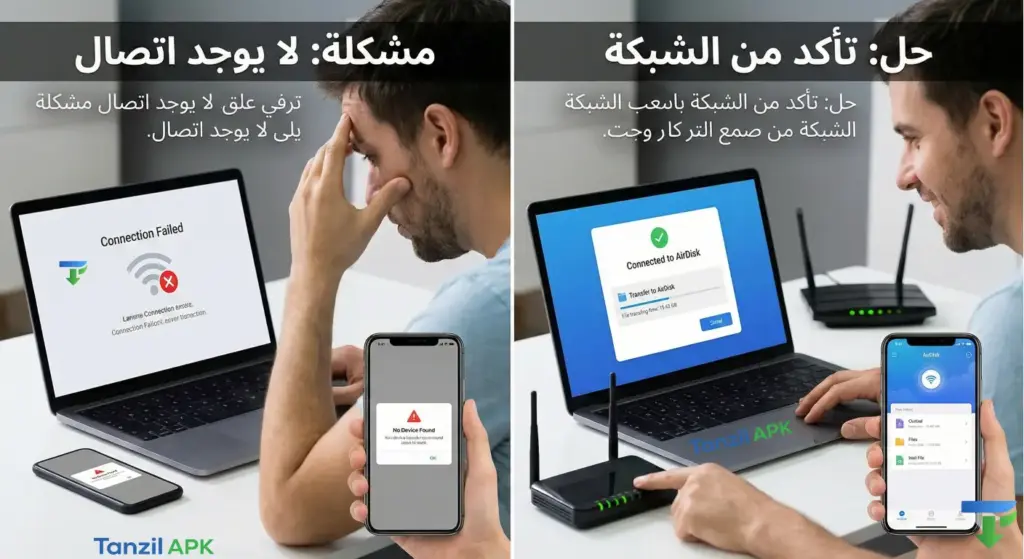
المشكلة الأولى: لا يظهر عنوان IP في التطبيق. الحل بسيط، تأكد أولاً أن هاتفك متصل فعلاً بشبكة الواي فاي وليس ببيانات الجوال، ثم أغلق التطبيق تماماً وأعد فتحه، وتحقق من أن صلاحيات الشبكة ممنوحة للتطبيق في الإعدادات.
المشكلة الثانية: لا أستطيع الوصول من الكمبيوتر رغم إدخال العنوان الصحيح. تأكد بشكل مؤكد أن الكمبيوتر والهاتف متصلان بنفس شبكة الواي فاي بالضبط، فلو كان هاتفك على شبكة الزوار Guest Network والكمبيوتر على الشبكة الرئيسية لن يعمل الاتصال، كما يجب التأكد من كتابة عنوان IP بشكل صحيح دون أي مسافات أو أخطاء.
المشكلة الثالثة: سرعة نقل الملفات بطيئة جداً. حاول الاقتراب من جهاز الراوتر لتحسين قوة الإشارة، وأغلق التطبيقات الأخرى التي تستهلك الشبكة، واستخدم شبكة واي فاي بتردد 5GHz إذا كان راوترك يدعمها لأنها أسرع من 2.4GHz.
المشكلة الرابعة: الاتصال ينقطع باستمرار. ادخل إعدادات الهاتف وتأكد من تعطيل خيار إيقاف الواي فاي تلقائياً عند قفل الشاشة، وفي بعض الهواتف يجب إضافة AirDisk لقائمة التطبيقات المسموح لها بالعمل في الخلفية.
أسئلة شائعة حول تطبيق AirDisk
في ختام شرح AirDisk تطبيق نقل الملفات، إليك إجابات على أكثر الأسئلة شيوعاً:
كيف أنقل الصور بكميات كبيرة؟
يمكنك تحديد جميع الصور معاً أو سحب مجلد كامل دفعة واحدة، ولا حاجة لنقلها واحدة تلو الأخرى.
هل تطبيق AirDisk مجاني؟
نعم، التطبيق مجاني تماماً ويمكنك استخدام جميع الوظائف الأساسية بدون دفع، لكن توجد إعلانات في النسخة المجانية، أما النسخة المدفوعة Pro فهي بدون إعلانات ومع بعض المميزات الإضافية.
هل يحتاج AirDisk إلى إنترنت؟
لا أبداً، التطبيق يعمل على الشبكة المحلية فقط ولا يحتاج اتصال بالإنترنت، فقط يحتاج أن يكون الراوتر مشغلاً لربط الأجهزة ببعضها.
هل يدعم AirDisk نقل الملفات الكبيرة؟
نعم بالتأكيد، لا يوجد حد أقصى لحجم الملفات، يمكنك نقل فيديوهات بحجم عدة جيجابايت دون أي مشاكل، المهم أن تكون المساحة التخزينية كافية.
هل AirDisk آمن للملفات الحساسة؟
نعم آمن جداً لأن كل شيء يحدث على شبكتك المحلية، لا يتم رفع أي ملف للإنترنت أو لخوادم خارجية، أنت المتحكم الكامل في بياناتك.
هل يعمل AirDisk على الآيفون؟
نعم يوجد نسخة AirDisk Pro للآيفون والآيباد متوفرة على App Store وتعمل بنفس الكفاءة.
الخلاصة والتوصية النهائية
في نهاية شرح AirDisk تطبيق نقل الملفات هذا، يمكننا القول بثقة أن AirDisk هو الحل الأمثل لكل من يبحث عن طريقة سريعة وآمنة وبسيطة لنقل الملفات بين الهاتف والكمبيوتر.
التطبيق يوفر لك الخصوصية الكاملة لأن ملفاتك لا تغادر شبكتك المحلية أبداً، والسرعة الفائقة لأن النقل يتم عبر الواي فاي مباشرة، والبساطة التامة لأنك لا تحتاج لتثبيت برامج معقدة أو إنشاء حسابات.
الآن بعد أن أصبحت تعرف كل شيء عن استخدام التطبيق، حان الوقت لتحميل AirDisk على هاتفك من متجر جوجل بلاي أو آب ستور، أو يمكنك تحميله من موقع Tanzilapk.com الذي يوفر أحدث نسخة آمنة ومحدثة.
جرب التطبيق الآن وستكتشف كم كانت عملية نقل الملفات معقدة في السابق، شاركنا تجربتك في التعليقات وساعد الآخرين بنصائحك.
مواضيع اخرى قد تهمك ايضا
تحميل تطبيق وديني (Waddini APK) الأصلي